¿EterTICs 14 Unuma no inicia luego de instalado?

Como ustedes saben EterTICs es una distribución GNU/Linux totalmente libre, esa es la premisa a cuidar si queremos tener plena soberanía y transparencia en nuestras radios.
Pero esa libertad lleva implícito también que debamos pagar un precio por ello, hay hardware que no es nada amistoso con los sistemas libres y simplemente se niega a funcionar sin software privativo.
En Unuma hemos configurado el GRUB en el modo vivo para que podamos arrancar en la mayoría de máquinas posibles, algunas veces a plena resolución y otras con una resolución de pantalla limitada, pero qué nos permitirá instalar el sistema y hacer los diagnósticos necesarios.
Los distintos escenarios
Puede suceder que arrancamos en modo vivo (aunque sea con una resolución limitada) instalamos el sistema y luego de reiniciar normalmente sin esos parámetros que se usan en el modo vivo, la máquina arranque perfectamente y con toda la resolución que soporta nuestro hardware.
Pero también puede pasar qué al reiniciar el sistema ya en modo normal, el sistema simplemente se niegue a cargar el entorno gráfico, esto se debe a qué nuestro equipo simplemente no funciona con controladores libres, vamos a ver entonces qué podemos hacer para solucionarlo.
Una posible solución
Si tu caso es el segundo y la máquina se niega a cargar el entorno gráfico, puedes hacer algo:
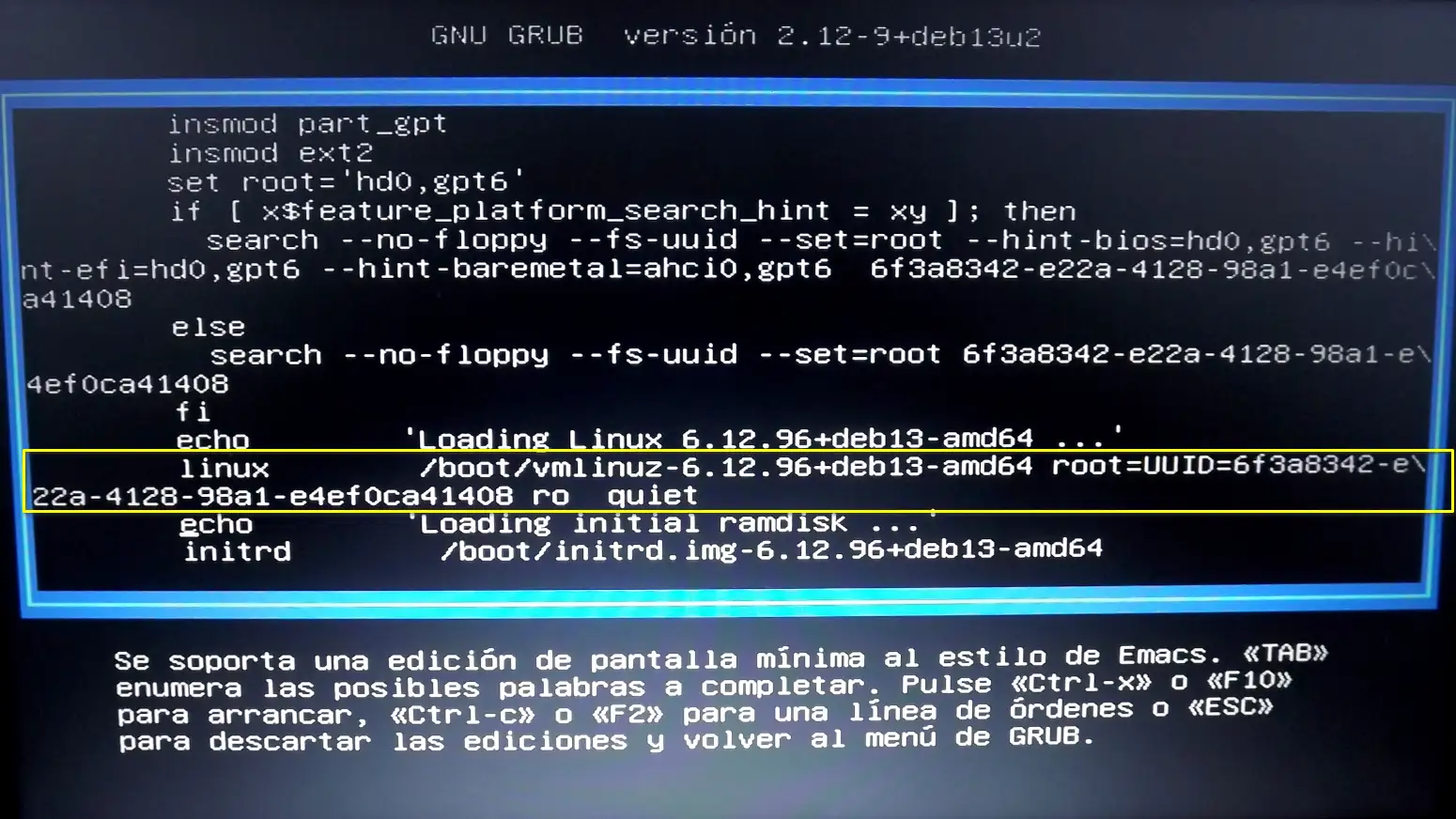
1- En el momento de prender la computadora, cuando te muestre el GRUB o gestor de arranque, presiona la tecla e de esta forma vas a entrar al modo de edición del GRUB, una vez dentro del modo edición busca una línea similar a la siguiente:
linux /boot/vmlinuz-... root=...
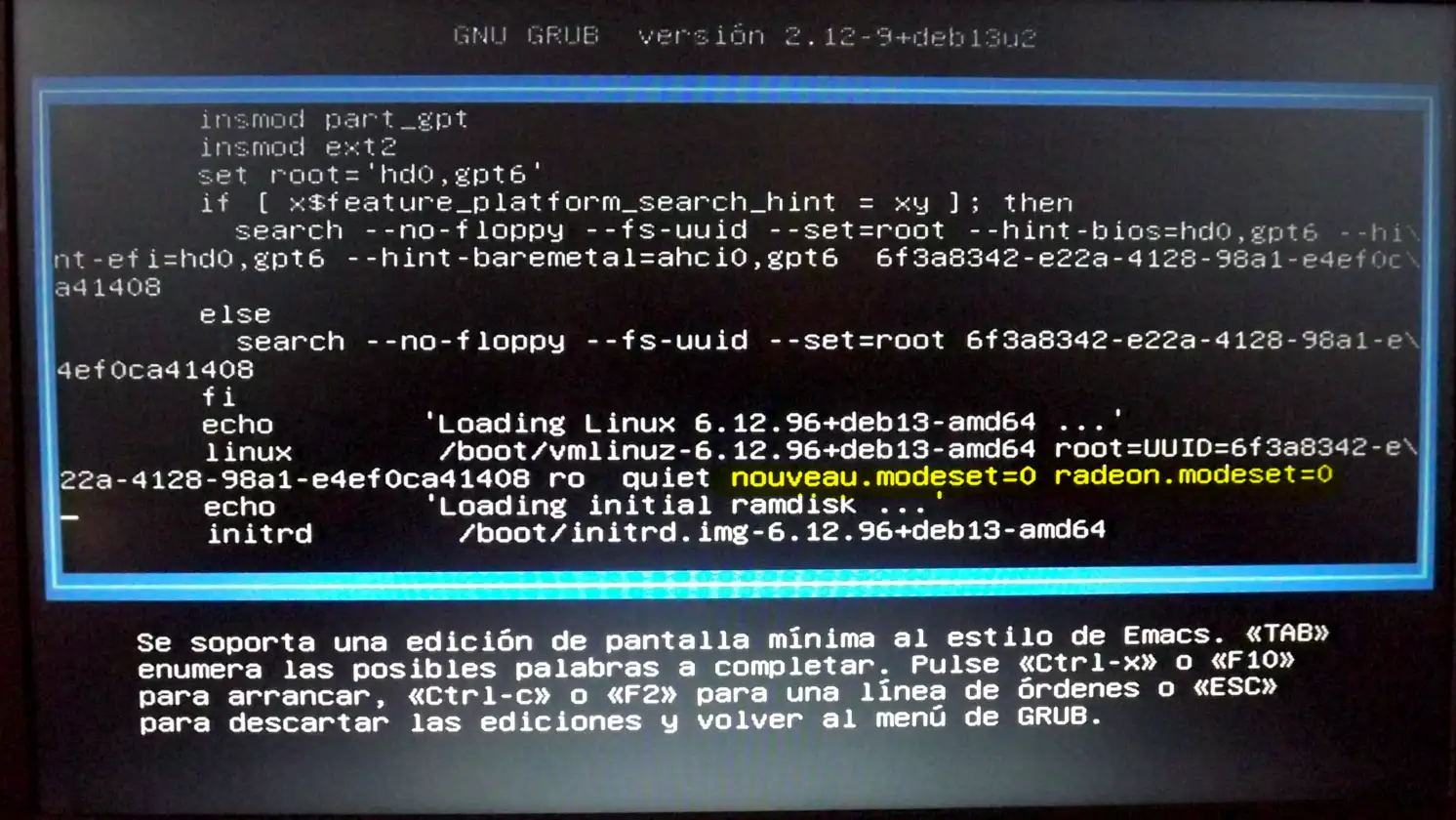
Puedes ver una imagen típica del GRUB con la línea que debes editar marcada
2- Deberás hacer un par de pruebas para ver con cuál de las variantes te arranca el entorno gráfico, para empezar sitúate al final de la línea, deja un espacio y escribe:
nouveau.modeset=0 radeon.modeset=0
Te debe quedar algo como lo que ves en la siguiente imagen.
Presiona Ctrl + X (o F10 en algunos equipos) para arrancar con esos parámetros.
Si todo funciona el sistema iniciará en modo gráfico básico VESA (resolución baja, sin aceleración 3D). Pero eso te permitirá ver qué gráfica tiene tu equipo e instalar los controladores privativos necesarios para que funcione.
Sí aun así no levanta el entorno gráfico, vuelve al paso dos y esta vez pon esto en la línea del GRUB:
nouveau.modeset=0 radeon.modeset=0 nomodeset
Habilitar los repositorios non-free para instalar controladores privativos.
El siguiente paso luego qué estés dentro del entorno gráfico, es permitir la instalación de controladores privativos, para ello vamos a habilitarlos, abre una terminal y adquiere privilegios de root:
su
Dale Enter coloca tu clave de root y dale Enter nuevamente
Ahora editaremos el sources.list para que el sistema encuentre los controladores privativos que necesitas:
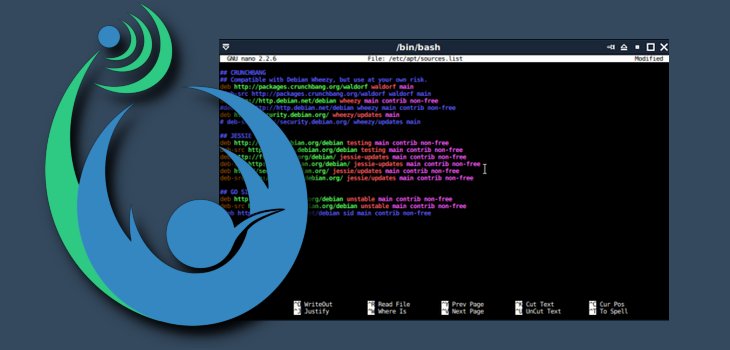
nano /etc/apt/sources.list
Verás algo como esto:
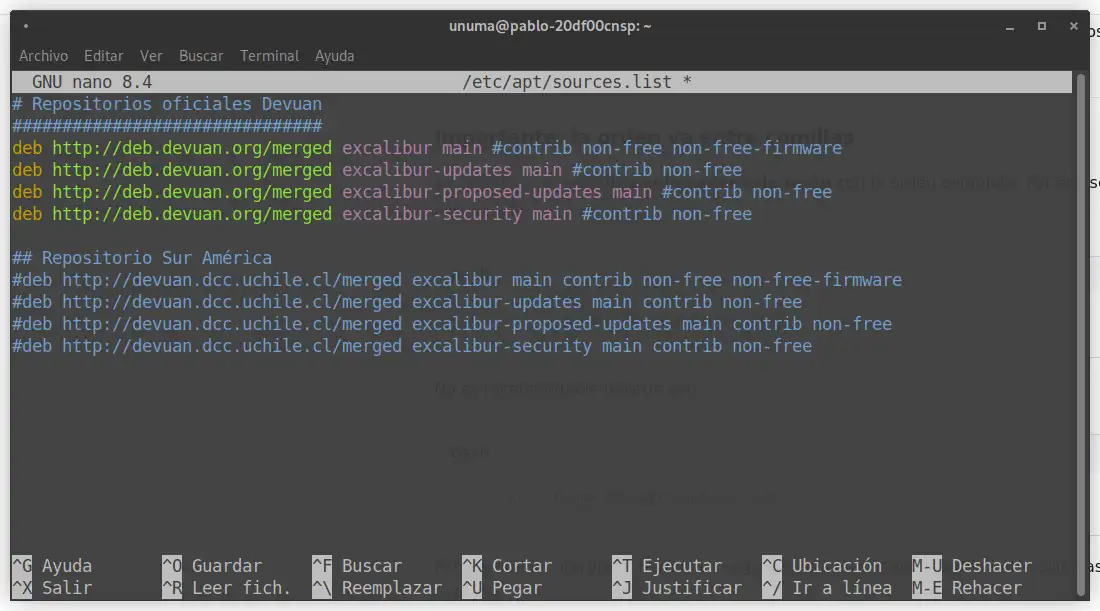
Quita todas las almohadillas que están antes de contrib non-free, debe quedarte algo así:
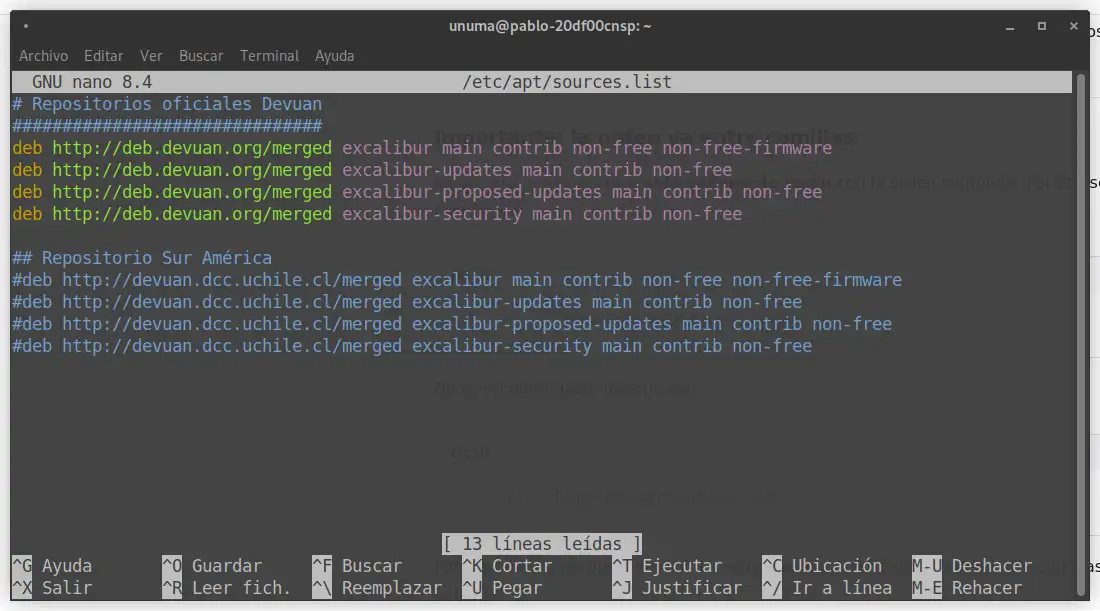
Presiona Ctrl+o y Enter para guardar y sal con Ctrl+x y Enter
Ahora escribe en la terminal:
apt update
Dale Enter y el sistema actualizará los repositorios quedando listo para encontrar los controladores privativos una vez averigües cuál corresponde instalar, escribe exit y dale Enter para salir del modo root.
Averiguar cuál es la gráfica problemática
Abre una terminal si no la tienes abierta y escribe:
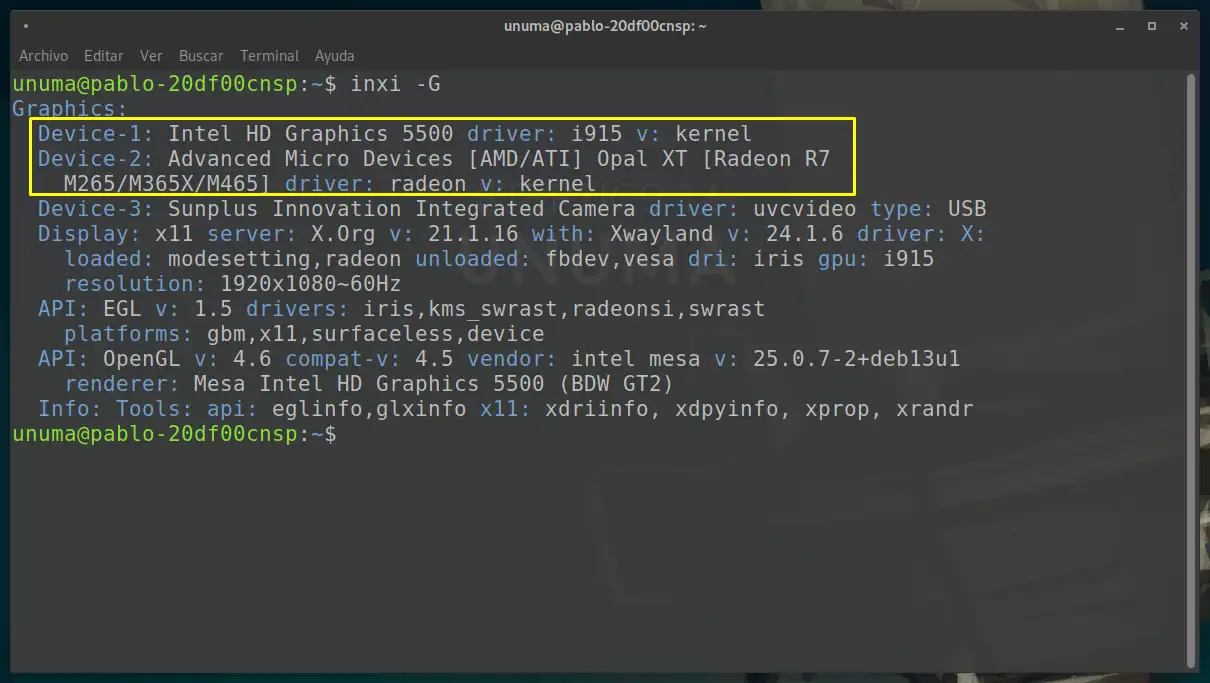
inxi -G
Le das Enter y vas a ver la placa gráfica que tiene tu sistema, algo como lo que ves en la imagen, pero con tu tarjeta gráfica, esto solo es un ejemplo ya qué si fuese esa híbrida de la imagen no tendrías todos estos problemas.
Para AMD
Si la salida de inxi -G te muestra que tu tarjeta es AMD estás de suerte, instalar el paquete firmware-amd-graphics resuelve el problema la mayoría de las veces.
Abre una terminal y adquiere privilegios de root:
su
Enter, coloca la clave, Enter y escribe:
apt install firmware-amd-graphics
Reinicia la computadora y si todo sale bien ya debería levantar el entorno gráfico.
Para nvidia
Si inxi -G te indica que tu tarjeta es nvidia, la cosa ya es un poco más compleja, sigue los pasos en orden, para empezar deberemos instalar los headers del kernel, abre una terminal y adquiere privilegios de root:
su
Enter, coloca la clave, Enter y escribe:
apt install linux-headers-$(uname -r)
Dale Enter y una vez termine vamos a instalar el paquete nvidia-detect, que va a decirnos que controlador instalar según nuestra tarjeta:
apt install nvidia-detect
Cuando termine de instalar, sal de root con exit y Enter
Ahora escribe en la terminal:
nvidia-detect
Dale Enter y verás una salida similar a esta de la imagen, pero con el modelo de tu placa y el driver sugerido para la misma.
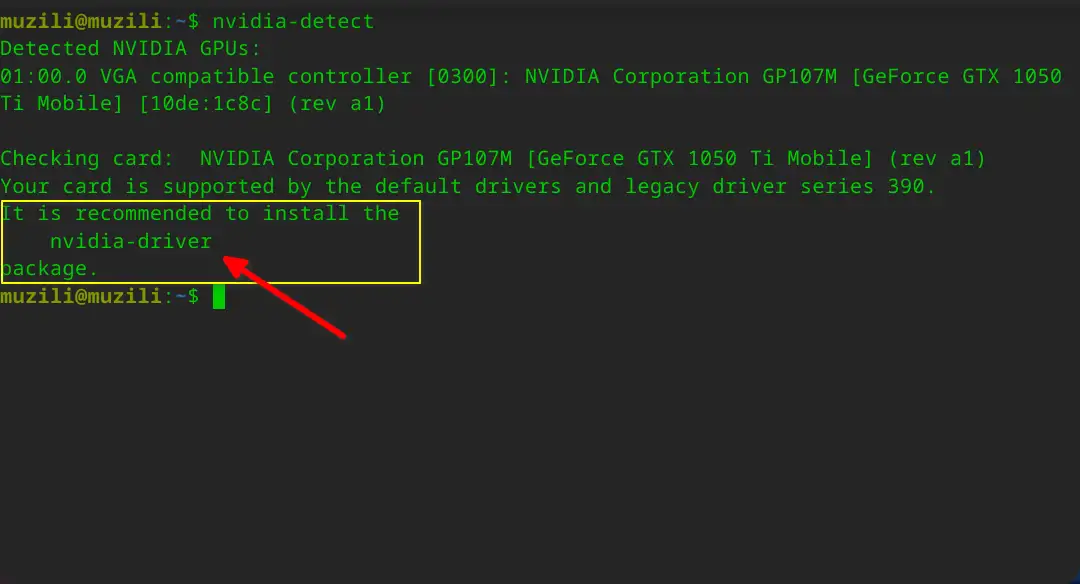
En este ejemplo, la herramienta recomienda instalar el paquete nvidia-driver, si tu tarjeta fuera más antigua, podría recomendarte, por ejemplo, nvidia-legacy-390xx-driver, en definitiva, lo importante es lo qué diga luego de It is recommended to install the…
Ahora qué ya sabes qué debes instalar vuelve a adquirir privilegios de root:
su
Enter, pon la clave y Enter
apt install nombredelpaqueterecomendado
Donde dice nombredelpaqueterecomendado pon el nombre del controlador que te sugiera nvidia-detect, en el ejemplo nvidia-driver
Luego de instalado reinicia la computadora y si todo va bien ya debería levantar el entorno gráfico.
Si después de reiniciar el sistema no arranca el entorno gráfico:
No te preocupes, tiene solución:
1- Presiona Ctrl + Alt + F2 (o F3, F4…) para acceder a una terminal en modo texto.
2- Inicia sesión con tu usuario y contraseña.
3- Adquiere privilegios de root:
su
4- Desinstala el controlador que instalaste:
apt purge nombredelcontrolador
(Reemplaza nombredelcontrolador por el que instalaste siguiendo la recomendación de nvidia-detect)
5- Reinicia el sistema:
reboot
Al reiniciar, el sistema volverá a usar el controlador libre nouveau (aunque con limitaciones) y podrás acceder nuevamente al entorno gráfico.
Si te gustó el contenido comparte